

Harga paling rendah tidak semestinya paling sesuai. Untuk memilih pencetak murah Kuala Terengganu bagi rumah atau pejabat, mulakan dengan tujuan penggunaan, jumlah cetakan dan keperluan warna. Mencetak tugasan sekali-sekala berbeza daripada mengurus dokumen pejabat setiap hari.
Memilih pencetak boleh mengelirukan apabila jenis, jenama dan fungsi berbeza-beza. Pertimbangkan juga ruang yang tersedia, kemudahan penggunaan dan penyelenggaraan. Dengan itu, pilihan anda sesuai dengan rutin harian, bukan sekadar menarik kerana harga awal.
Panduan ini menerangkan perkara yang wajar dibandingkan sebelum membeli, termasuk perbezaan jenis pencetak, pilihan jenama dan penggunaan untuk rumah atau pejabat. Anda juga akan mengetahui bagaimana jualan dan sokongan pencetak di Kuala Terengganu boleh membantu apabila tiba masanya untuk memilih atau menjaga peranti.
Perkara utama
- Padankan pilihan pencetak dengan tujuan penggunaan, kekerapan mencetak dan keperluan warna di rumah atau pejabat.
- Kenali perbezaan jenama dan jenis pencetak supaya anda boleh menilai pilihan berdasarkan fungsi yang diperlukan.
- Fahami perkara asas dalam jualan, servis dan penyelenggaraan untuk menjaga pencetak agar terus sesuai dengan rutin kerja.
- Ketahui faktor yang membantu anda memilih kedai pencetak di Kuala Terengganu mengikut keperluan setempat.
- Lihat pilihan pencetak serta peranti komputer lain yang disediakan oleh KEDAIKOMPUTER.COM untuk kegunaan belajar dan perniagaan.
Jenama pencetak yang ditawarkan
Jenama boleh mengecilkan pilihan, tetapi model menentukan kesesuaian sebenar. Kenal pasti dahulu kerja utama di rumah. Mencetak tugasan sekolah, dokumen pejabat dan bahan berwarna ialah keperluan yang berbeza. Catat juga sama ada anda memerlukan fungsi salin atau imbas. Senarai ringkas ini menjadikan perbandingan model lebih terarah.
Semak nama pengeluar dan nombor model pada maklumat produk, kemudian padankan ciri model dengan fungsi yang diperlukan. Dua pencetak daripada jenama yang sama mungkin menawarkan fungsi berlainan. Elakkan membuat keputusan berdasarkan jenama sahaja. Untuk kegunaan rumah, utamakan tugasan mingguan seperti mencetak dokumen atau bahan pembelajaran.
Periksa juga bahan guna habis yang diperlukan oleh model. Catat kod kartrij atau bekas dakwat pada maklumat produk, kemudian kenal pasti bahan gantian yang sepadan. Langkah ini membantu anda membandingkan keperluan setiap model. Jangan anggap bahan untuk satu model serasi dengan model lain.
Nilai fungsi tambahan berdasarkan rutin, bukan bilangan ciri semata-mata. Jika ahli keluarga kerap membuat salinan, fungsi salin mungkin berguna. Jika tugasan memerlukan dokumen digital, fungsi imbas boleh membantu. Untuk cetakan biasa, ciri yang jarang digunakan mungkin bukan keutamaan. Catat fungsi penting sebelum membandingkan model di kedai.
Teliti cara pencetak bersambung dengan peranti yang digunakan. Semak sama ada pilihan sambungan model sesuai dengan komputer atau telefon di rumah. Pelajar yang menyiapkan tugasan pada komputer, misalnya, memerlukan aliran cetakan yang mudah. Jangan membuat andaian berdasarkan jenama. Baca maklumat model untuk mengenal pasti kaedah sambungan yang dinyatakan.
Jika beberapa model kelihatan sesuai, bandingkan semuanya berdasarkan tugasan yang sama. Gunakan senarai semak ringkas: fungsi, jenis bahan guna habis, sambungan dan kemudahan operasi. Tandakan keperluan wajib terlebih dahulu, kemudian nilai ciri tambahan. Kaedah ini membantu keluarga di Kuala Terengganu memilih secara praktikal tanpa bergantung pada nama jenama sahaja.
Di kedai, nyatakan model komputer atau telefon yang akan digunakan serta tujuan pencetak, sama ada untuk tugasan, dokumen kerja, salinan atau imbasan. Maklumat ini memudahkan perbandingan ciri yang relevan. Jika kegunaan berubah, misalnya daripada cetakan sekali-sekala kepada urusan pejabat, nilai semula kesesuaian model dan bahan gantinya.
Jenama yang sesuai ialah jenama yang modelnya memenuhi tugas harian dan mudah diurus. Sebelum memilih, catat nama model, fungsi utama dan bahan gunanya. Bagi pembeli pencetak murah Kuala Terengganu, langkah ini membantu mengelakkan pilihan yang hanya menarik pada label harga. Perbandingan yang jelas bermula dengan kegunaan sebenar di rumah.
Jualan, servis dan penyelenggaraan pencetak
Kos penggunaan pencetak merangkumi bahan cetakan dan penjagaan peranti. Dakwat atau toner digunakan semasa mencetak, manakala keperluan servis bergantung pada keadaan dan pembaikan yang diperlukan. Bandingkan kedua-duanya mengikut model dan corak penggunaan, bukan harga pembelian sahaja.
Harga dakwat atau toner di Kuala Terengganu bergantung pada model, kod bahan guna habis dan jenis bekalan. Kenal pasti kod yang sepadan, kemudian bandingkan pilihan untuk model tersebut. Dakwat dan toner tidak boleh saling menggantikan.
Sebelum membeli pencetak, catat nombor model dan jenis kartrij yang digunakan. Semak maklumat pada kotak atau panduan model supaya bahan gantian sepadan. Catatan “dakwat” sahaja belum memadai jika terdapat beberapa kod kartrij. Padankan kod penuh sebelum membuat keputusan.
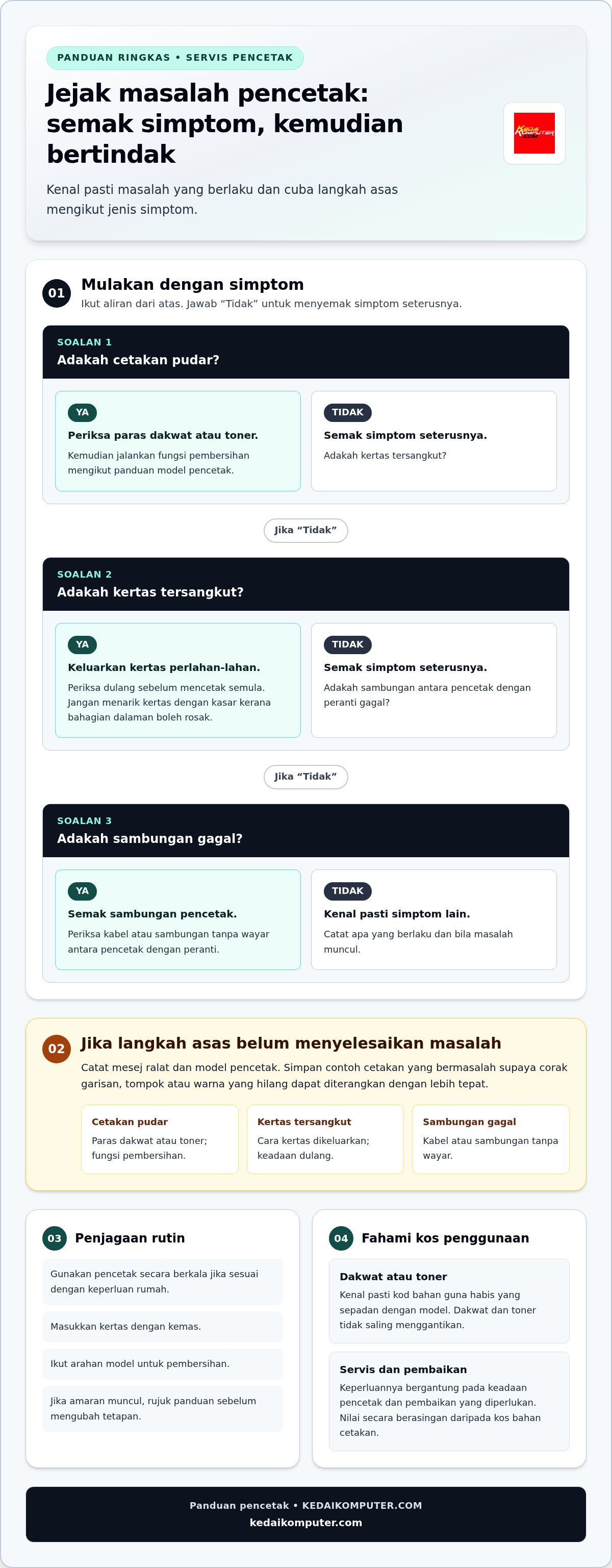
Jika pencetak bermasalah, terangkan simptom dengan jelas. Catat sama ada cetakan pudar, kertas tersangkut atau sambungan terputus. Perhatikan bila masalah berlaku, contohnya selepas pencetak lama tidak digunakan. Maklumat ini membantu membezakan isu bahan cetakan daripada masalah operasi atau komponen.
Penyelenggaraan rutin bermula dengan langkah mudah. Gunakan pencetak secara berkala jika sesuai dengan keperluan rumah. Pastikan kertas dimasukkan dengan kemas dan ikut arahan model untuk pembersihan. Jika amaran muncul, rujuk panduan pencetak sebelum mengubah tetapan. Jangan menarik kertas tersangkut dengan kasar kerana tindakan itu boleh merosakkan bahagian dalaman.
- Cetakan pudar: periksa paras dakwat atau toner, kemudian jalankan fungsi pembersihan mengikut panduan model.
- Kertas tersangkut: keluarkan kertas perlahan-lahan dan periksa dulang sebelum mencetak semula.
- Sambungan gagal: semak kabel atau sambungan tanpa wayar antara pencetak dengan peranti.
Jika langkah asas tidak menyelesaikan masalah, catat mesej ralat dan model pencetak. Maklumat khusus lebih berguna daripada penerangan umum seperti “tidak boleh mencetak”. Simpan juga contoh cetakan yang bermasalah. Corak garisan, tompok atau warna yang hilang membantu menjelaskan isu dengan lebih tepat.
Untuk mengawal belanja, nilai penggunaan bahan dan keadaan peranti secara berasingan. Cetakan yang kerap menggunakan lebih banyak dakwat atau toner. Masalah mekanikal pula mungkin memerlukan pemeriksaan khusus. Semak kod bahan, kekerapan cetakan dan simptom sebelum menentukan langkah seterusnya. Jika sedang memilih peranti, lihat pilihan pencetak untuk kegunaan rumah berdasarkan jenis tugasan yang biasa dibuat.
Kos dakwat atau toner bergantung pada model, kod bahan guna habis dan jenis bekalan. Kenal pasti kod yang sepadan dengan pencetak sebelum membandingkan pilihan.
Sebagai rujukan tentang saluran jualan dan servis, Canon Malaysia melantik FSM sebagai rakan jualan dan servis untuk mesin fotostat serta pencetak format besar pada 2012. Skop pelantikan yang dinyatakan merangkumi dua kategori peranti itu; ia tidak semestinya merangkumi setiap model pencetak atau semua jenis pembaikan. Jika anda meminta bantuan, berikan jenis dan model peranti serta huraikan simptomnya. Minta pengesahan bahawa kerja yang ditawarkan sesuai dengan peranti dan masalah yang anda hadapi.
Rekod pelantikan pada 2012 tidak dengan sendirinya mengesahkan status kerjasama pada masa kini. Sebelum membuat tempahan, semak terus sama ada FSM masih mengendalikan urusan berkaitan peranti yang anda gunakan. Nyatakan kod model dan jenis peranti, kemudian minta butiran servis yang tersedia serta skop kerja yang dicadangkan. Langkah ini membantu membezakan maklumat tentang pelantikan terdahulu daripada pengesahan bahawa servis tertentu boleh diperoleh sekarang. Simpan penerangan masalah dan maklumat model supaya pertanyaan anda lebih khusus ketika mendapatkan pengesahan.
Pilihan pencetak hitam putih dan berwarna
Pilih warna berdasarkan bahan yang dicetak di rumah. Dokumen teks, borang dan nota biasanya jelas dalam hitam putih. Gambar, carta berwarna dan bahan pembelajaran visual memerlukan cetakan berwarna. Senaraikan bahan yang paling kerap dicetak sebelum menentukan jenis pencetak.
Pencetak hitam putih sesuai jika kebanyakan hasil cetakan ialah teks, seperti surat rasmi sekolah, draf tugasan dan salinan nota. Warna tidak diperlukan untuk membaca kandungannya. Pilihan ini memudahkan kerja keluarga yang jarang mencetak gambar atau rajah berwarna.
Pencetak berwarna menawarkan lebih banyak pilihan untuk bahan visual, seperti carta mata pelajaran, helaian aktiviti dan gambar keluarga. Warna boleh membezakan kategori dalam carta atau menjadikan ilustrasi lebih mudah dibaca. Namun, pertimbangkan sama ada fungsi ini akan digunakan secara berkala, bukan sekadar sekali-sekala.
Pertimbangkan juga siapa yang menggunakan pencetak. Pelajar sekolah mungkin mencetak latihan hitam putih pada hari biasa, tetapi memerlukan warna untuk projek kelas. Ahli keluarga yang bekerja dari rumah pula mungkin lebih kerap mencetak dokumen teks. Jika keperluan ini dikongsi, pencetak berwarna mungkin lebih praktikal.
Bandingkan bahan guna habis sebelum membeli. Pencetak hitam putih menggunakan bahan cetakan untuk teks hitam, manakala pencetak berwarna memerlukan bahan warna yang sepadan dengan model. Semak jenis bekalan dan kod pada maklumat produk. Jangan anggap bekalan untuk satu model serasi dengan model lain.
Untuk membuat keputusan, kumpulkan contoh bahan yang mahu dicetak. Asingkan dokumen teks daripada gambar dan carta, kemudian pertimbangkan kekerapan setiap jenis bahan dicetak di rumah.
- Pilih hitam putih jika kebanyakan cetakan berupa surat, borang atau nota.
- Pilih warna jika gambar, carta dan bahan visual kerap diperlukan.
- Bandingkan kedua-duanya jika ahli rumah mempunyai tugasan cetakan berbeza.
Jangan menilai berdasarkan satu helaian sahaja. Projek sekolah mungkin memerlukan beberapa halaman dengan rajah, manakala urusan mingguan mungkin hanya melibatkan teks. Perbezaan kandungan ini mempengaruhi jenis cetakan yang diperlukan. Semak juga pilihan cetakan pada komputer. Tetapan hitam putih boleh mengurangkan penggunaan warna apabila dokumen tidak memerlukannya.
Apabila membandingkan model di kedai, terangkan bahan yang akan dicetak, seperti gambar, latihan, borang atau carta. Tanyakan tentang pilihan hitam putih dan berwarna bagi model yang sedang dinilai. Contoh khusus membantu anda menilai fungsi berdasarkan tugasan sebenar, bukan ciri yang tidak digunakan di rumah.
Jika keperluan berubah mengikut masa, pilih berdasarkan corak penggunaan yang paling konsisten. Rumah yang mencetak dokumen teks setiap minggu dan gambar hanya sekali-sekala mungkin lebih mengutamakan fungsi teks. Sebaliknya, projek pembelajaran yang kerap menggunakan ilustrasi menjadikan cetakan warna lebih berguna. Senarai contoh cetakan membantu keluarga memilih dengan lebih teratur.
Pilihan pencetak laser, hibrid dan inkjet
Untuk mencetak, mengimbas dan membuat salinan, pilih pencetak pelbagai fungsi yang menyatakan ketiga-tiga ciri tersebut. Tentukan pilihan laser atau pancutan dakwat berdasarkan jenis dokumen, keperluan warna dan corak penggunaan di rumah.
Pencetak laser menggunakan toner. Pilihan ini boleh dipertimbangkan jika kegunaan utama ialah mencetak dokumen teks seperti nota, borang dan surat. Sebelum membeli, semak sama ada model mencetak hitam putih atau berwarna. Pastikan toner gantian sepadan dengan nombor model pencetak.
Pencetak pancutan dakwat menggunakan dakwat dan boleh sesuai untuk rumah yang mencetak pelbagai bahan, termasuk teks dan gambar. Jika gambar atau bahan pembelajaran berwarna penting, semak sama ada model menyokong cetakan warna. Periksa juga kod kartrij dakwat yang serasi. Jenama sahaja tidak menentukan jenis bekalan bagi setiap model.
Istilah “hibrid” boleh membawa maksud berbeza mengikut produk. Oleh itu, baca ciri model dan jangan bergantung pada label ringkas sahaja. Jika anda mahukan satu peranti untuk beberapa tugasan, cari keterangan fungsi cetak, imbas dan salin. Keluarga yang perlu mencetak tugasan serta menyalin borang, misalnya, mungkin mendapat manfaat daripada gabungan fungsi tersebut.
Bezakan teknologi pencetakan daripada bilangan fungsi. Laser dan pancutan dakwat menerangkan cara pencetak menghasilkan cetakan, manakala pelbagai fungsi menerangkan kerja yang boleh dilakukan. Model laser mahupun pancutan dakwat boleh mempunyai fungsi tambahan. Periksa senarai fungsi khusus sebelum membuat perbandingan.
Gunakan langkah ini semasa menilai pilihan di Kuala Terengganu:
- Senaraikan tugasan: catat sama ada anda mencetak teks, gambar atau kedua-duanya.
- Tentukan fungsi: tandakan keperluan cetak, imbas dan salin secara berasingan.
- Padankan bahan guna habis: semak toner atau kod dakwat mengikut model.
- Baca maklumat produk: pastikan jenis cetakan dan fungsi dinyatakan dengan jelas.
Pencetak laser hitam putih, misalnya, mungkin sesuai untuk rutin yang banyak melibatkan nota dan borang. Rumah yang mencetak gambar atau carta warna pula boleh mempertimbangkan pencetak pancutan dakwat berwarna. Jika kedua-dua keperluan muncul, bandingkan model berwarna serta fungsi imbas dan salinnya. Pilihan bergantung pada tugasan sebenar, bukan istilah “hibrid” sahaja.
Sebelum memilih, sediakan senarai ringkas keperluan: jenis dokumen, warna, fungsi tambahan dan model peranti yang digunakan. Kemudian bandingkan ciri pada maklumat produk. Cara ini membantu anda mengenal pasti pencetak yang sesuai untuk rumah tanpa menganggap semua model laser, pancutan dakwat atau pelbagai fungsi menawarkan ciri yang sama.
Pilih pencetak pelbagai fungsi yang menyatakan fungsi cetak, imbas dan salin dengan jelas. Jika kebanyakan kerja melibatkan dokumen teks, pertimbangkan laser. Jika anda turut mencetak gambar atau carta berwarna, bandingkan pencetak pancutan dakwat berwarna dan semak kos bahan guna habis yang serasi.
Kedai pencetak murah di Kuala Terengganu di mana?
Di Kuala Terengganu, mulakan carian di kedai komputer yang menjual pencetak. Kedai komputer memudahkan anda membandingkan model untuk kegunaan rumah. Tumpukan perhatian pada fungsi, jenis cetakan dan bahan guna habis. Jangan memilih berdasarkan tanda harga sahaja.
Sebelum berkunjung, sediakan senarai ringkas keperluan rumah. Catat sama ada anda mencetak dokumen, gambar atau kedua-duanya, serta sama ada fungsi imbas dan salin diperlukan. Tugasan sekolah, misalnya, mungkin memerlukan cetakan warna dan salinan helaian kerja. Senarai ini menjadikan perbincangan di kedai lebih jelas.
Semasa melihat pencetak, baca nama model pada label produk. Semak sama ada model itu mencetak hitam putih atau berwarna dan periksa fungsi yang disenaraikan, seperti cetak, imbas dan salin. Jangan menganggap semua model daripada jenama yang sama mempunyai ciri serupa.
Bandingkan bahan guna habis sebelum memilih. Catat kod dakwat atau toner yang dinyatakan untuk model itu dan pastikan anda memahami jenis bekalan yang diperlukan. Pencetak inkjet menggunakan dakwat, manakala pencetak laser menggunakan toner. Padankan bekalan dengan model, bukan sekadar nama pengeluar.
Gunakan soalan praktikal semasa menilai pilihan di kedai:
- Fungsi: adakah model menyokong kerja cetak, imbas atau salin yang diperlukan?
- Warna: adakah cetakan rumah perlu hitam putih, berwarna atau kedua-duanya?
- Bahan: apakah kod dakwat atau toner untuk model itu?
- Sambungan: adakah cara sambungan sesuai dengan komputer atau telefon anda?
Jika sudah mempunyai pencetak, bawa nama model atau catatan kodnya. Jika berlaku masalah, tulis simptom seperti kertas tersangkut atau cetakan pudar. Maklumat itu membantu kedai memahami sama ada anda mencari peranti baharu, bahan gantian atau bantuan berkaitan pencetak. Jangan membawa dakwat atau toner yang tidak sepadan dengan model.
Untuk kegunaan rumah, pertimbangkan ruang bagi meletakkan pencetak. Ukur tempat yang tersedia dan fikirkan kedudukan dulang kertas. Meja belajar kecil, misalnya, memerlukan susunan yang tidak menghalang ruang kerja. Semak juga sama ada pengguna perlu mencetak daripada komputer atau telefon. Keperluan ini membantu anda membandingkan model dengan lebih teratur.
Di Kuala Terengganu, cari kedai komputer yang memaparkan pencetak dan maklumat model dengan jelas. Tunjukkan senarai tugasan rumah anda, kemudian bandingkan fungsi yang memenuhi keperluan tersebut. Untuk melihat pilihan yang berkaitan, terokai pilihan pencetak dan padankan model dengan cara penggunaan di rumah. Keputusan yang baik bermula dengan tugasan, bukan label “murah” semata-mata.
KEDAIKOMPUTER.COM: komputer riba premium pelajar dan perniagaan
KEDAIKOMPUTER.COM menyediakan pencetak untuk kegunaan rumah serta peranti komputer bagi pembelajaran dan kerja. Jika sedang memilih pencetak, pertimbangkan juga komputer yang akan digunakan untuk menghantar tugasan cetakan.
Pilihan komputer merangkumi komputer riba baharu dan komputer riba premium diperbaharui untuk pelajar universiti serta kegunaan perniagaan. Komputer meja juga sesuai untuk ruang kerja tetap. Padankan pilihan peranti dengan rutin anda, seperti menyiapkan tugasan, mengurus dokumen atau mencetak bahan kerja dari rumah.
Apabila memilih pencetak dan komputer untuk kegunaan yang sama, menilai kedua-duanya serentak membantu anda membuat keputusan dengan lebih teratur. Hubungi KEDAIKOMPUTER.COM untuk berbincang tentang pilihan pencetak dan peranti komputer yang sesuai dengan keperluan anda.
Tentukan keperluan seterusnya dengan lebih jelas
Sebelum membuat keputusan, fikirkan cara pencetak akan digunakan bersama peranti di rumah atau pejabat. Catat tugas utama, pengguna dan ruang yang tersedia. Langkah ini membantu anda memilih pencetak murah Kuala Terengganu yang sesuai dengan rutin sebenar, bukan sekadar berdasarkan ciri yang kelihatan menarik.
Jika turut memerlukan komputer untuk belajar atau bekerja, KEDAIKOMPUTER.COM menyediakan komputer riba premium diperbaharui dan komputer riba baharu untuk pelajar universiti serta kegunaan perniagaan. Komputer meja juga boleh dipertimbangkan bagi ruang kerja tetap. Padankan peranti dengan tugasan harian supaya pembelian lebih terarah.
Apabila sudah mengenal pasti keperluan, teruskan dengan perbualan tentang pilihan yang sesuai. Hubungi KEDAIKOMPUTER.COM untuk bertanya tentang pencetak atau peranti komputer bagi kegunaan anda. Mulakan dengan keperluan yang paling penting, kemudian pilih langkah seterusnya dengan yakin.
Frequently Asked Questions
Printer murah dengan fungsi cetak, imbas dan salin yang terbaik di Kuala Terengganu?
Pilih model yang menyatakan fungsi cetak, imbas dan salin, kemudian bandingkan kesesuaian fungsi, bahan guna habis serta sambungannya dengan peranti anda.
Kedai printer Kuala Terengganu yang menawarkan waranti dan servis selepas jualan?
Fotostat Seri Murni Sdn. Bhd. dilantik Canon Malaysia sebagai rakan jualan dan servis bagi mesin fotostat serta pencetak format besar.


